

Punktekarten / 10er Karten anlegen
Stand: 30.05.2025
Damit ein Punktekonto verkauft werden kann, müssen zuvor ein entsprechendes Guthabenkonto und ein Verkaufsartikel dafür angelegt werden.
Falls Sie mehrere Punktekonten für verschiedene Leistungen (z. B. eine Zehnerkarte für die Nutzung des Fitnessbereichs, eine Zehnerkarte für die Nutzung der Sauna und eine Zehnerkarte für die Nutzung von Kursen) anbieten, legen Sie für jede Art ein eigenes Guthabenkonto und einen eigenen Artikel an.
Definition des Guthabenkontos
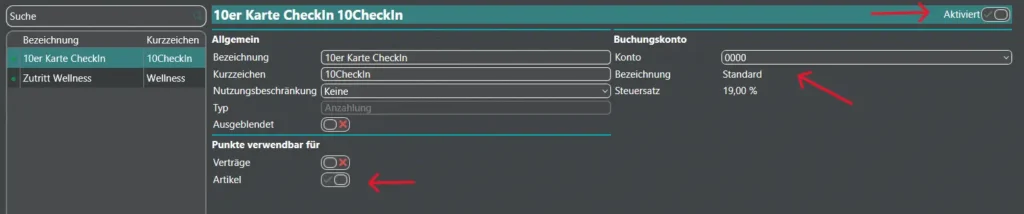
Gehen Sie in <Einstellungen> <Stammdaten> < Guthaben> <Punktekonten>. Legen Sie dort über das <+> rechts oben ein neues Punktekonto an. Tragen Sie die gewünschte Bezeichnung und ein Kurzzeichen ein. Wählen Sie das zugehörige Buchungskonto aus. Definieren Sie, indem Sie den entsprechenden Haken setzen, dass die Punkte für Artikel verwendbar sind. Falls gewünscht, können Sie eine Nutzungsbeschränkung auswählen.
Definition des Artikels
Legen Sie einen neuen Artikel für den Verkauf des Punktekontos an. Wechseln Sie dazu in <Konfiguration> <Verkauf> <Artikel>. Legen Sie dort über das <+> rechts oben den neuen Artikel an.
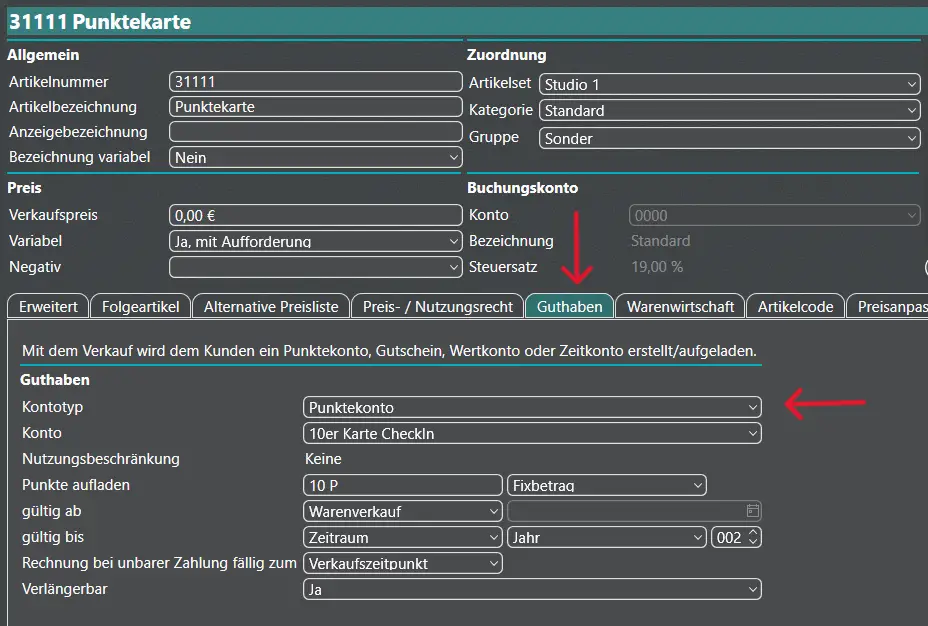
Definieren Sie die Artikelnummer, die Artikelbezeichnung und den Verkaufspreis. Wählen Sie die korrekte Zuordnung (falls Sie diese nutzen: Artikelset, Kategorie, Gruppe) und das entsprechende Buchungskonto. Für eine einfachere Identifizierung im Kassenverkauf können Sie dem Artikel ein Foto zuweisen, indem Sie auf das <Kamera-Symbol> oder das <Ordner-Symbol> unterhalb des Artikelfotos klicken.
In der Lasche <Guthaben> wählen Sie den Kontotyp <Punktekonto> aus. Unter <Konto> wählen Sie das zuvor angelegte Punktekonto. Tragen Sie bei <Punkte aufladen> die gewünschte Anzahl an Punkten ein.
Falls das Punktekonto nur für einen bestimmten Zeitraum gültig sein soll, kann dieser bei <gültig ab> und <gültig bis> hinterlegt werden.
Soll das Punktekonto später wieder aufgeladen werden können, dann muss die Option <Verlängerbar> auf <Ja> stehen. Soll beim erneuten Verkauf dieses Punktekontos ein neues Konto bei der Person angelegt werden, dann muss die Option <Verlängerbar> auf <Nein> stehen.
Soll die Punktekarte einen Wertabzug beim Check-In verursachen, muss noch die Konfiguration im Standort vorgenommen werden. Beschrieben ist dies in der Anleitung Nutzungsrecht/Punktekonto für den Check-In freigeben.
Comments are closed.